検索エンジン/リンクからいらした方へ
探し物が見つからないときは、ページ右のサイドバーにある「検索」ボックスをご利用ください。
最新の情報を見たい方は「最新の日記」をクリックすると、最新の更新日まで日記が移動します。
コメント・足跡・ネタ投稿 歓迎
現在、どなたでも日記にコメントを書くことが出来ます。
日付毎に「コメントを書く」が用意されていますので、書いてもらうと私が嬉しいです(笑
コメントの内容によって、私の判断で削除する場合もあります。
はてな関連リンク
はてな障害情報
ipv6 test
2003年10月24日~2004年2月28日 約14500カウント(だったはず^^;)
2004年2月29日~ (忍者カウンター)
(FC2カウンター/テスト中)
最新の日記情報はこちらへ

2025年ゆく年くる年

2025年も終わっちゃいますね

今年は可も不可もなくな年でした

それでも一瞬に進んでしまった感じですが・・・


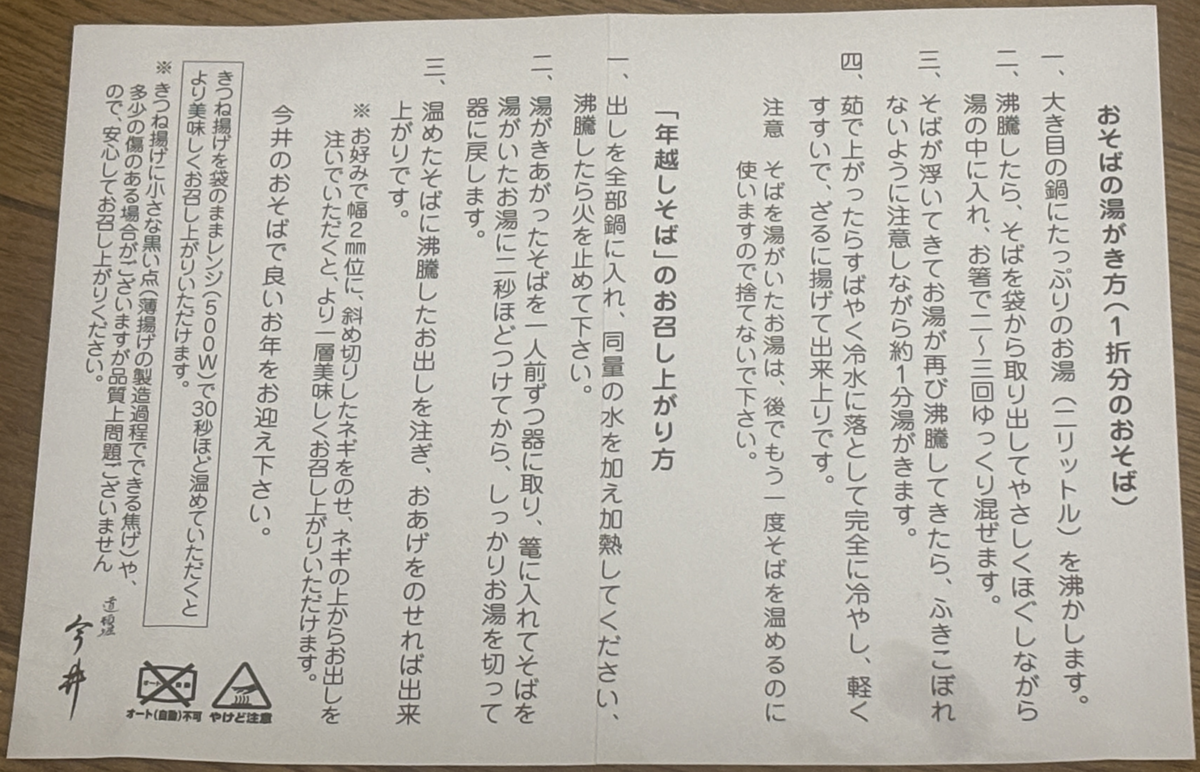
今年の「年越しそば」は通販で「道頓堀今井」を購入しました!

大阪にお店があって東京には無いようです

www.d-imai.com

2人前セットで 2,062円 でした

生めんで1人前は 90g + たぬき入の構成です

12月30日にクール便着で消費期限は 1月1日 になっています

男性だと量が少し足りないかもしれないですね

お店が大阪なので、出しは優しい味になっています

美味しかったので参考にどうぞ


今年もありがとうございました

来年は良い年になるといいな

それではよいお年を~

Windows のロック画面から1分で画面が切れる現象の対処方法

マイクロソフトの公開技術情報に記載があります

learn.microsoft.com


Windows 10 や Windows 11 の場合、以下のコマンドを実行して

「電源オプション」で隠されたから設定が出てくるから

そこから設定しろ、という内容です。


powercfg.exe -attributes SUB_VIDEO 8EC4B3A5-6868-48c2-BE75-4F3044BE88A7 -ATTRIB_HIDE


これを実行してから電源オプションを表示させると

以下のような設定項目が追加されるので好きな値に設定する

無効は設定値を 0 にすればよいだろう


コンソールロックオフディスプレイオフタイムアウト


VMware vCenter から WinSCP でファイルを転送する方法

VMwarevCSA(vCenter Server Appliance)を利用する際に「ファイルを転送したい」ってケースはよくあると思いますが、公式 や 検索で引っかかるページでは「vCenter 上 で bash に変えろ」いう内容がかなり多いと思います。まぁ、公式がそう言ってるしね。。。


WinSCP を使用してファイルを vCenter Server Appliance にアップロードするとエラーが発生する (2107727)

kb.vmware.com


これ、いちいち変えるのがメンドイ。

そもそも vCenter で設定したくない。

そこで、WinSCP でちょっと設定してあげれば、こんなことしなくて済みます。


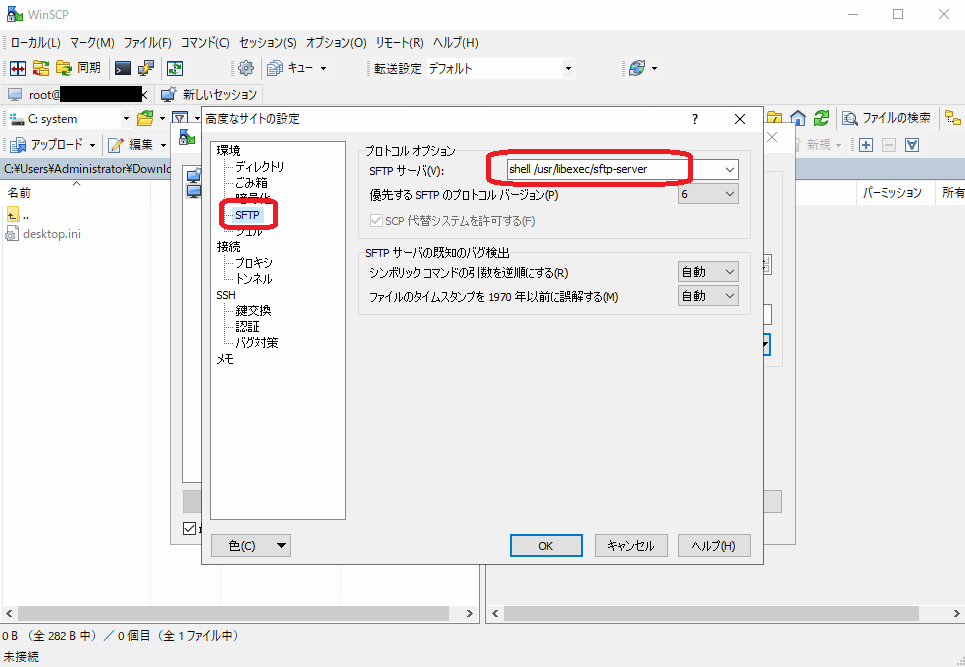
転送プロトコル「SFTP」にしてvCenterへの接続先を入力し「設定」ボタンを選択


[環境] - 「SFTP」 - 「プロトコルオプション」 - 「SFTPサーバ」

ここの項目に「shell /usr/libexec/sftp-server」と手動入力する

※「デフォルト」とか入力されていたら消してください


これだけで vCenter を bash にすることなく、WinSCP を使って

ファイル転送することができます。

新型コロナウイルス接触確認アプリ(COCOA) で濃厚接触者通知がきましたよ

日本では新型コロナウイルスで陽性者と接触したか、確認できるアプリケーションを提供しています。
2020/08/03 時点で、ダウンロード数が約1099万で陽性者登録が107件のようですね。
アプリ自体は 2020/06/19 より提供されています。
Android 6.0以上・iOS 13.5以上でインストールが可能です。


新型コロナウイルス接触確認アプリ(厚生労働省)
(COCOA:COVID-19 Contact Confirming Application)
www.mhlw.go.jp


このアプリは、GoogleApple が共同で提供する API を利用しています。
各社のStoreアプリとして提供される場合、類似アプリと混同しないよう
「国として承認・提供し、1国1アプリのみ公開を認める」という前提条件があります。


k-tai.watch.impress.co.jp


プライバシーは特に配慮されており、アプリを入れている人同士が
近づいたら Bluetooth(近接通信機能) を使用した「すれ違い通信」により
アプリ番号のみ交換して、何分間その人と接触したかを確認します。
この情報は 14日を超えると消去されます。
アプリの仕様も、インターネット上で全て公開されています。

続きを読む

BLUE PROTOCOL クローズドαテスト プレイレポート

f:id:myu10:20200204213504j:plain


バンダイナムコオンラインバンダイナムコスタジオが共同プロジェクトチーム「PROJECT SKY BLUE」にて開発中のPC向け新作オンラインアクションRPG「BLUE PROTOCOL」クローズドαテストが2019年7月26日~7月28日の日程で実施されました。


当方もテスターとして本テストに参加していたが、このテストは守秘義務契約が課されていた為、スクリーンショットなどの情報を開示することが許されていませんでした。
しかし、2020年02月03日に 公式Twitter にて情報解禁してよい、と方針が変更されました。


クローズドβテスト追加募集のご応募結果発表のご案内(お知らせ)|BLUE PROTOCOL


今回の変更を受けて、とりあえずストックしていた アルファテスト時点でのプレイレポートを書いておこうと思います。
最初の記事でキャラ的なところ。後の記事でフィールド・ダンジョン的なことが書ければいいな。
もう半年前なので、大分忘れちゃってますけど。。。
※動画は 4K (2160p60) で上げてみました

著作権表示: ©BANDAI NAMCO Online Inc. ©BANDAI NAMCO Studios Inc.
記事内で使用されているスクリーンショット及び動画は BLUE PROTOCOL クローズドαテスト (2019年7月26日~7月28日) のものです


■当方のキャラクター

f:id:myu10:20200204212745j:plainf:id:myu10:20200204212803j:plain
f:id:myu10:20200204212815j:plainf:id:myu10:20200204212823j:plain


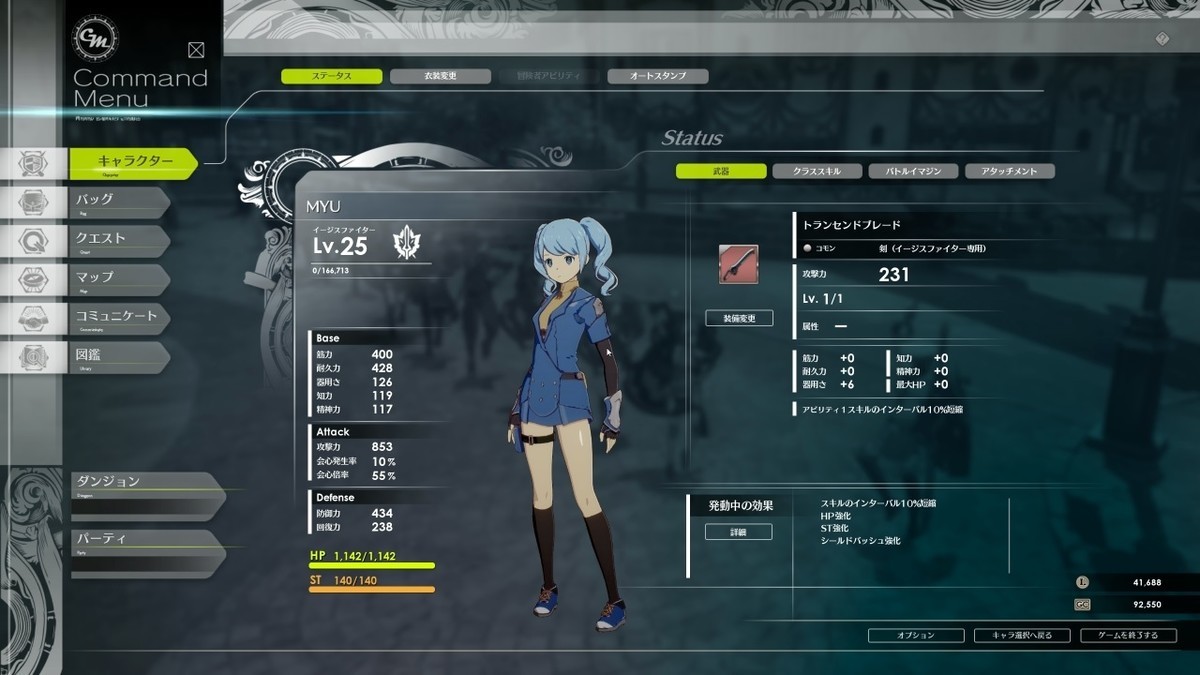
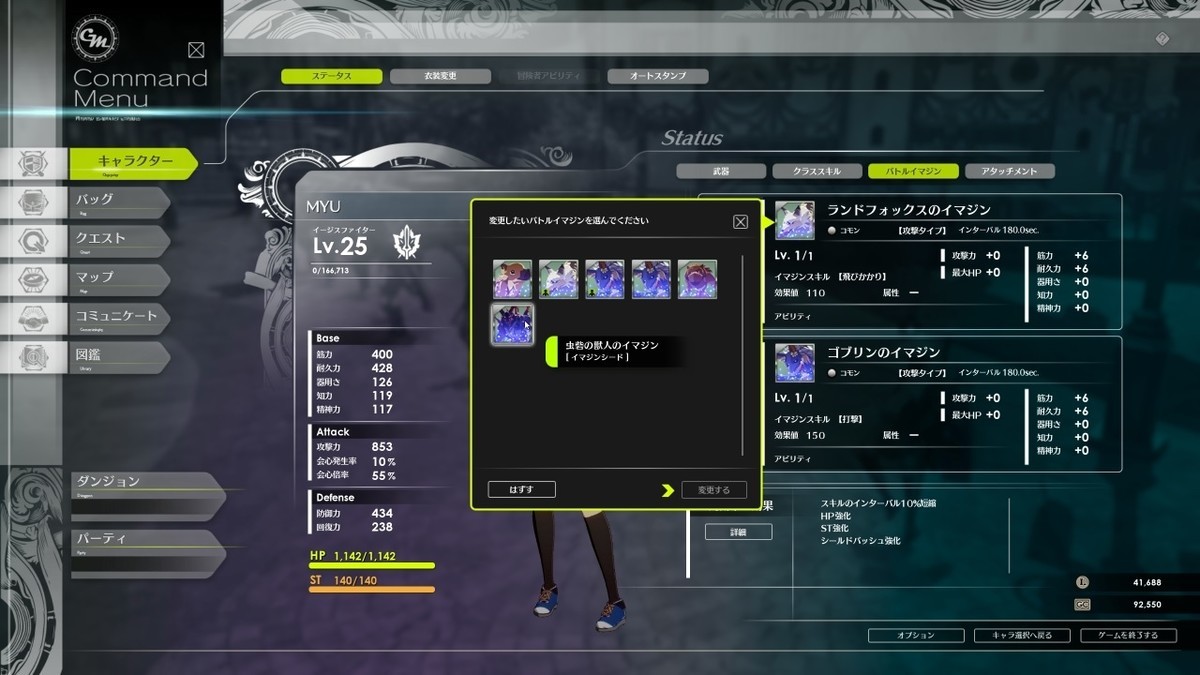
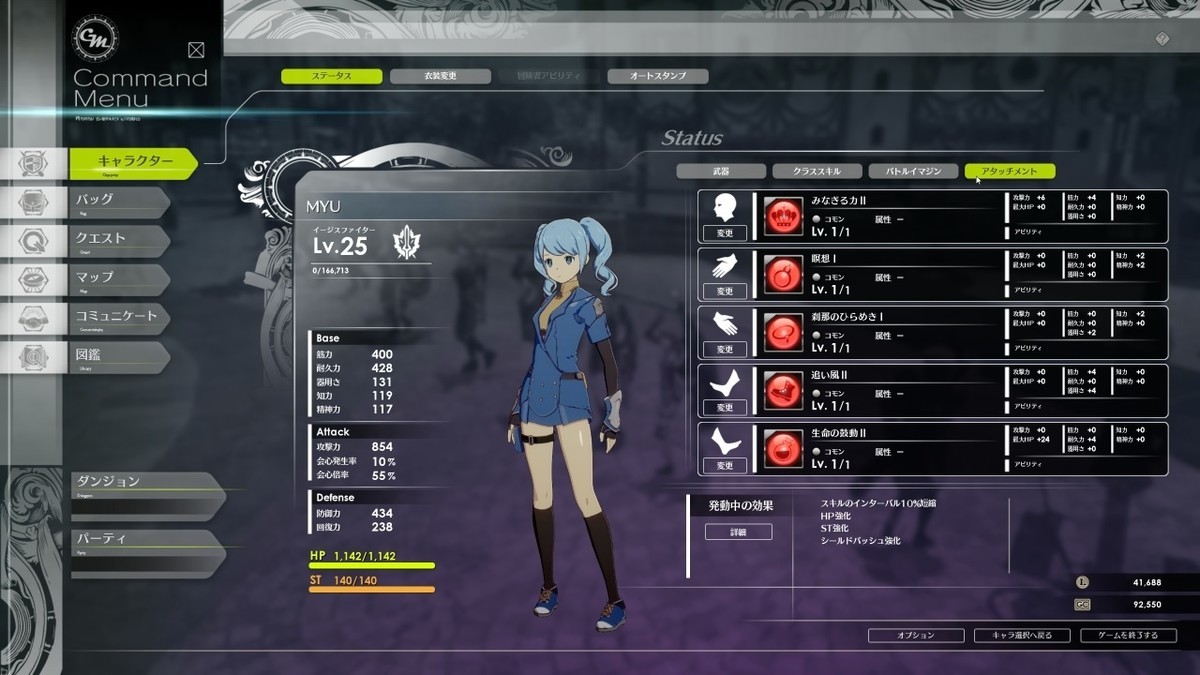
クローズドαテストでは最高レベルが「25」に制限されていました。
テストも3日間で開放時間も制限がありましたが、イージスファイターという職種で上限まで到達できました。
他の職種を遊ぶ余裕はなかったので、今回はイージスファイターの視点でのお話となります。


【04/20-14:00終了】4/20(月)11:00~ 公式サイトメンテナンス実施のお知らせ(お知らせ)|BLUE PROTOCOL


公式にもフィードバックレポートが公開されているので、併せて見てみるとよいだろう。


■キャラクタクリエイト画面
www.youtube.com
www.youtube.com


キャラクタクリエイトでは一応、髪型や輪郭など変更ができるがこの時点で種類は多くはない。
公式的には「劇場アニメに入り込んだような圧倒的グラフィック表現」と言っているので
どれぐらい増やせるのかはちょっと気になるところ。


■見た目衣装関係
www.youtube.com


衣装に能力系のパラメーターは設定されていない。
本当に見た目だけですが、いくつか用意されていました。
ゲーム内通貨はルーノ(L)という名前でしたが、通常のゲーム内通貨で購入可能でした。
全種買ったつもりなので、これ以上は無いと思っています。
ダンジョンドロップ品は・・・どうなんでしょ?私は見なかったと思うけど。


ジェスチャー・スタンプ
www.youtube.com


ジェスチャーは一般的なMMORPGに用意してあるものと大体、同じものが準備されています。
スタンプは・・・まぁ、動画見てもらえればわかりますが多分、間に合ってないんでしょうね。


チャット周りのシステム実装は本当に酷かったので、次のテストでは本当に改善してほしいところです。


今日のところはここまで。

MIUI 10 に Xposed フレームワークを導入する方法

Android系では有名なカスタムフレームワーク「Xposed フレームワーク」ですが、MIUIでやる場合も基本的に一般的な Android OS とやることは一緒です。
以下のページに導入方法があるので、参考にするとよいでしょう。


smartasw.com

xiaomi.eu

TWRP からリカバリデータを復元した後に、端末パスワードを入力しても駄目な場合の救済方法


【注意事項】
この記事は執筆時点での情報です。常に情報が変わるため
ここに記載している情報は通用しない可能性があります。
そのため、最新の情報を参照するようにしてください。
また、本操作を実行することにより発生した問題は一切、関知しません。
自己責任で実行するようお願いします。


TWRP からリカバリファイルを使って端末データを戻した場合、「端末パスワード」を求められて自分のパスワードを入れても「パスワードが違います」と言われることがあります。
私も言われて困りましたが、以下の方法で救済する方法があります。


1. 端末をリブートして TWRP を起動する
2. 「高度な機能」から「ファイルマネージャ」を選択する
3. /data/system のフォルダから以下のファイルを探して削除する

password.key
pattern.key
locksettings.db-wal
locksettings.db-shm
locksettings.db
※無いものは飛ばしてOK

4. 端末をリブートして、ハスワードが求められないことを確認


あとは、自身でパスワードを再設定してください。


「参考サイト」
forums.oneplus.com

Xiaomi Mi 6X に MIUI OSリストア からカスタムROM「xiaomi.eu」を導入する


【注意事項】
この記事は執筆時点での情報です。常に情報が変わるため
ここに記載している情報は通用しない可能性があります。
そのため、最新の情報を参照するようにしてください。
また、本操作を実行することにより発生した問題は一切、関知しません。
自己責任で実行するようお願いします。


中華製 の Xiaomi 携帯電話は「MIUI OS」と言われる Android OS がベースになっているものが導入されています。
機種によって「グローバル版」が出ているものについては、多言語対応になっているものがありますが
「中国版」については、一部の言語しか導入されておらず「日本語」も対応していません。


そこで「カスタムROM」といわれる別のOSを導入して利便性を向上しよう、ということですが
ここでは MIUI OS をベースとして、多言語対応ができる「xiaomi.eu」を導入手順を忘れないように
記録しておこうかなと思います。
Xiaomi Mi 6X をベースに記載するので、一部、特別な作業があります。


■進む前に確認をすること
Xiaomi に限らず、他のSIMフリースマホでも同じことが言えると思うが
以下の事項が完了している状態であること。ここでは解説しません。


ブートローダがアンロックされている状態であること
・root を取得済みであること
・ADB の実行環境があること


■Anti Roll Back バージョンの確認
Xiaomi Mi 6X / A2 は「Anti Roll Back(ARB)」といわれるシステムが実装されています。
これは、ARBの数値を見て古いOSのバージョンにダウングレードできないようにする機能です。
ARBの数値が上がっているのに古いバージョンに書き換えると動作しなくなります。
OSを入れ替える前に、現在の ARB バージョンを確認します。


1. 「ボリュームボタンの下」を押しながら「電源を投入」して FastBootモードにする
2.  以下のコマンドを投入する

fastboot getver anti


piunikaweb.com


「PitchBlack Recovery」を使うことで ARB から逃げることも可能なようなので
使ってみるとよいかもしれません。(筆者は動かしたことがないので未確認です)
www.youtube.com


■MIUI OS(公式OS)リストア
1. 「ボリュームボタンの下」を押しながら「電源を投入」して FastBootモードにする
2. MiFlash を起動してリカバリするファームを選択する
3. ※重要※ 右下の「clean all」を選択する
※「celan all and lock」でやってしまうとブートローダーがロックされます
4. 「Flash」を押してリカバリをする
5. 「Finish」と表示が出たら、また FastBoot モードにして立ち上げる


Xiaomi Mi 6X から A2 へコンバートしたり、ブートローダ申請期間をすっ飛ばした人は
prog_emmc_firehose_Sdm660 を必要に応じて適用してください。


ARBのバージョンを上げずに公式OSがインストールできるバージョンは
安定版は「MIUI 9 Ver.9.6.4.0」まで。開発版は「MIUI 10 Ver.8.8.6」までです。


■Team Win Recovery Project(TWRP)のインストール
1.  最新の TWRP をダウンロードする
twrp.me
2. ダウンロードしたPCから TWRP をインストールする

・Recovery領域(ボリュームボタン上を押しながら電源投入)に TWRP を入れる
fastboot flash recovery [ダウンロードしたファイル名]
・ダウンロードしたイメージでブートさせる
fastboot boot [ダウンロードしたファイル名]


■カスタムOS「Xiaomi.eu」のインストール
1. パスワードが求められるので「Skip」する
※ Data領域がメーカ側で暗号化されていますが、パスワードはわからないので無視します
2. Keep System Read only? と聞かれたら「Keep Read Only」を押す
3. 「Wipe」から「Format Data」を選択し「yes」と入力して Data領域を消す
4. 「Wipe」から「Advanced Wipe」を選択し、「Delvik Cache」「Cache」「Data」「External Storage」を選択して消す
5. 「Mount」を押して「MTP Enable」になっていることを確認する。パソコン側で携帯が見えてきます。
※ドライバが入っていない場合、パソコン側で正常に携帯側のデータ領域が見えてきません
 「Kedacom KDB Interface」で「oem~」と表示されている場合、正常ではありません。
drivers.softpedia.com
 ドライバを入れたら、対象のデバイスのドライバを更新し「USB Composite Device」を選択してください
6. カスタムOS「Xiaomi.eu」をダウンロードする
xiaomi.eu
7. ダウンロードしたZIPファイルから「firmware-update」のフォルダを削除する
※7Zip や WinRAR などを使って削除してください
8. 編集済み ZIPファイル を携帯にコピーする
9. 「Install」から「/sdcard」にコピーしたZIPファイルがあるので選択する
10. 書き込み開始する
11. 完了したら、そのままリブートして完成

Xiaomi Mi 6X(A2) を使って IMEI を書き換える方法


【注意事項】
この記事は執筆時点での情報です。常に情報が変わるため
ここに記載している情報は通用しない可能性があります。
そのため、最新の情報を参照するようにしてください。
また、本操作を実行することにより発生した問題は一切、関知しません。
自己責任で実行するようお願いします。


■前記事
myu10.hatenadiary.jp


前回の記事で、fourgsmartphoneで使用する自分のID・パスワードとIMEIが準備済みです。
次に、Xiaomi Mi 6X(A2) を使用した IMEI 書き換えをメモ書きしておく。
バージョン等は以下の通り。操作は機種毎に読み替えてください。

Xiaomi Mi 6X(A2) MIKU / wayne
MIUI xiaomi.eu版 10.0.2.0 (Stable)
パッチレベル 2018/08/01
Anti Roll Back対策済み


■進む前に確認をすること
Xiaomi に限らず、他のSIMフリースマホでも同じことが言えると思うが
以下の事項が完了している状態であること。ここでは解説しません。


ブートローダがアンロックされている状態であること
・root を取得済みであること
・TWRP / Magisk が導入済みであること
・ADB の実行環境があること
SIMフリースマホ機のIMEI番号を控える


■バックアップを取る
万が一、動作しない状態になった時に戻せるよう
バックアップは取得しておきましょう。とても大事です。


・TWRP でバックアップ(EFS領域)
 ※TWRPでブートして「バックアップ」を選択すればあります


・QPST でバックアップ
 ※バックアップを実行したQPSTバージョンでリストアも実行するように
 ※QPSTについては後述


■事前に用意するソフトウエア
Qualcomm Product Support Tool(QPST) Ver2.7 Build 474
Qualcomm SoCのバックアップ・リストアで使用します。
 記載のバージョンである必要はないと思います。多分。
 ここではリンクは記載しません。


・IMEI Converter
※取得した IMEI番号 をバイナリ値に変換するツールです
 ここではリンクは記載しません。


バイナリエディタツール
※バイナリが編集できれば、どのツールでもいいです。
 ここでは「Stirling」を使用します。


■QPSTを使用してバックアップ(qcnファイル)を取得する
1. ADBコマンドを使用して「DIAGモード」にする
 携帯をパソコンに接続したら、以下のコマンドを実行する

C:\>adb shell
wayne:/ $ su
wayne:/ # setprop sys.usb.config diag,ad


2. QPST Configration を起動してバックアップを取得する
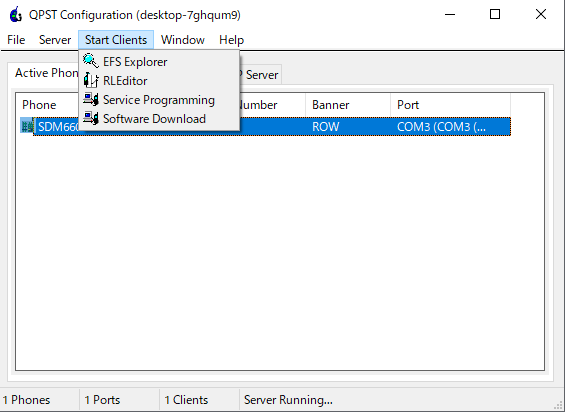
http://www.isonly.net/~myu_10/etc/qpst-001.png
起動したら、自分の携帯が見えているはずです。
[Start Client] => [Software Download」を起動します。
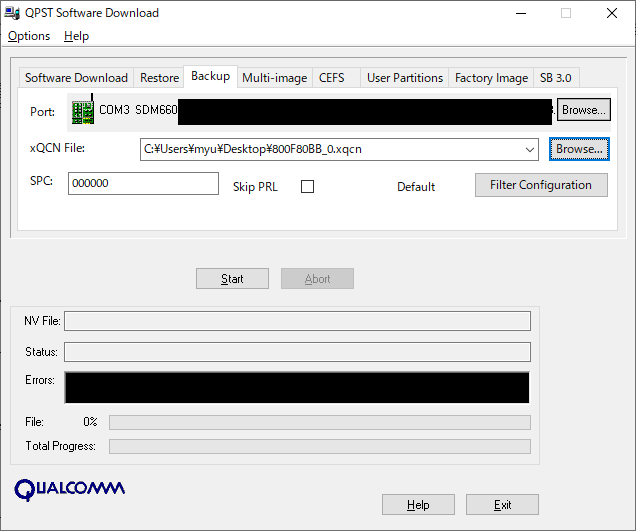

http://www.isonly.net/~myu_10/etc/qpst-002.png
[Backup]タブを選択して、[Browse...]を選択します。


http://www.isonly.net/~myu_10/etc/qpst-003.png
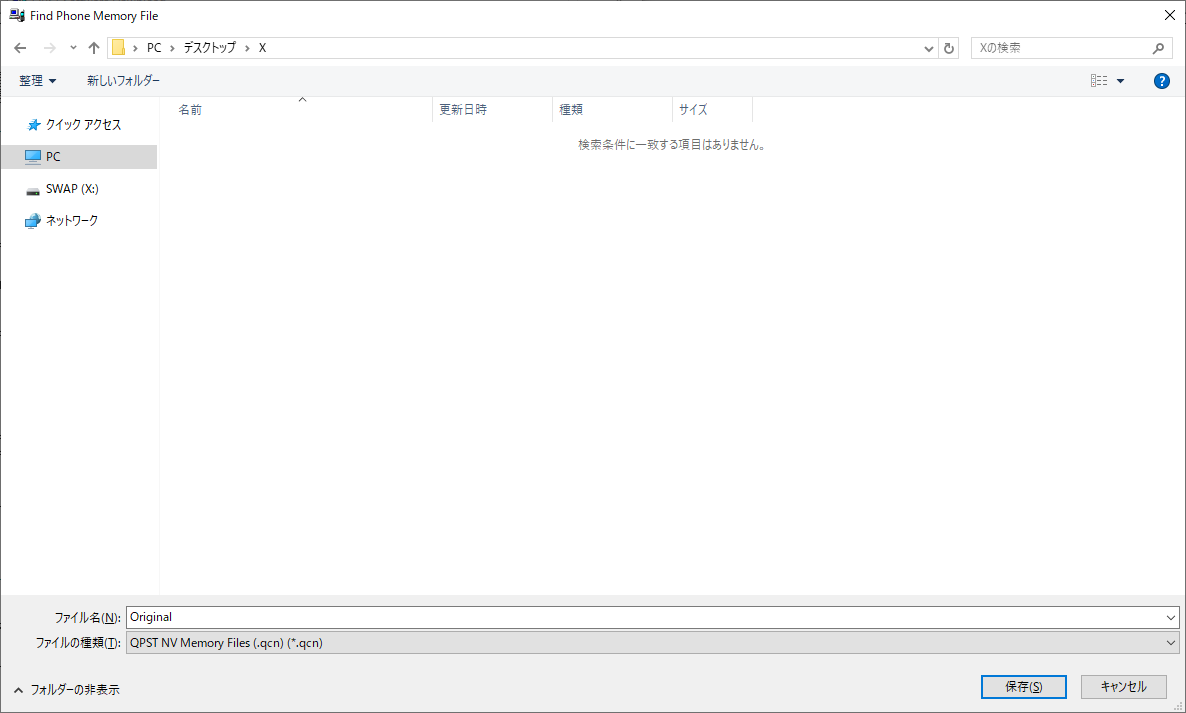
[ファイルの種類] を [QPST NV Memory File (.qcn)] を選択して、ファイル名を付けて [保存]
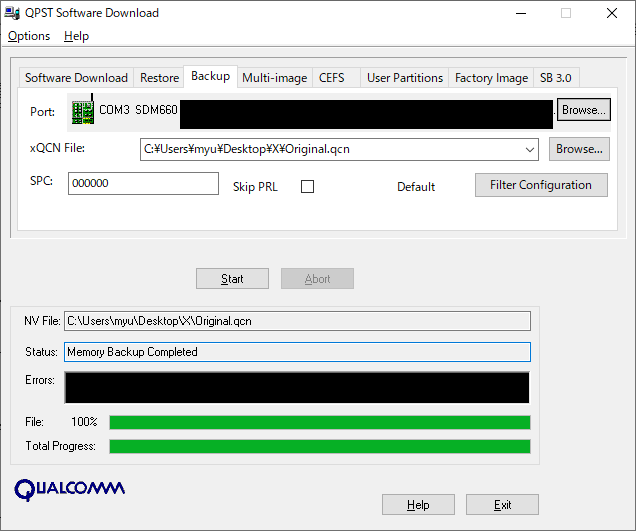

http://www.isonly.net/~myu_10/etc/qpst-004.png
[Start]ボタンを押して、[Memory Backup Completed] と表示されたら完了です


3. IMEI Converter を使ってバイナリ値を取得する

http://www.isonly.net/~myu_10/etc/imei-001.png
 ※SIMフリースマホ 及び ソフトバンク携帯両方変換しておくこと
 ※SIMフリースマホにSIMが2つ刺さる場合、ソフトバンクUSIMを差すスロットで変換


4. バイナリエディタを使って、SIMフリースマホの IMEI を検索して
 ソフトバンク機の IMEI へ書き換えをして「別名」で保存する
http://www.isonly.net/~myu_10/etc/imei-002.png
 ※オリジナルのファイルは大切に保管してください


5. SIMフリースマホで削除すべき領域を確認する
 「fsg」「modemst1」「modemst2」の領域がどこにあるか調べる

C:\>adb shell
wayne:/ $ su
wayne:/ # ls -al /dev/block/platform/soc/c0c4000.sdhci/by-name
lrwxrwxrwx 1 root root 21 1970-04-14 18:17 fsg -> /dev/block/mmcblk0p45
lrwxrwxrwx 1 root root 21 1970-04-14 18:17 modemst1 -> /dev/block/mmcblk0p46
lrwxrwxrwx 1 root root 21 1970-04-14 18:17 modemst2 -> /dev/block/mmcblk0p47

※20行ぐらい出力されますが、上記の項目を探してください
※/dev/block/platform/soc/ の後ろの部分は機種により異なります。
 ディレクトリを御自身で確認してください


ここでは、消すべき領域は以下だとわかりました。
※正確には0でデータを埋める
「/dev/block/mmcblk0p45」
「/dev/block/mmcblk0p46」
「/dev/block/mmcblk0p47」


6. TWRP ブートして「ターミナル」を呼び出し、データを消去する
 最新のMIUIではセキュリティが向上しており、そのまま消去しても
 再起動するとロールバックして元に戻ってしまいます。
 そのためTWRPで保護が効かない状態で、以下のコマンドを実行します。

# dd if=/dev/zero of=/dev/block/mmcblk0p45
# dd if=/dev/zero of=/dev/block/mmcblk0p46
# dd if=/dev/zero of=/dev/block/mmcblk0p47

 完了したら「再起動」します


7. QPST Configration を起動して、書き換えをしたqcnでリカバリする

C:\>adb shell
wayne:/ $ su
wayne:/ # setprop sys.usb.config diag,ad

これを実行後、QPST Configrationを起動する。
※Bannerが「ROW」じゃないことを確認する。


あとは、「Software Download」から「リカバリ」を選択して
書き換えた qcnファイル を読み込ませる。
「Start」を押したら書き換えが開始される。
終わったら端末を再起動する。
※おまじない的に再起動を2回ぐらいしておくと吉


8. 電話アプリで「*#06#」を入力して IMEI が変わったか確認する


■アクセスポイント(APN)を手動で定義する
 以下のページを参考に設定した
 この設定で問題なくアクセスができている


SoftBank 4Gケータイ/スマホのAPN設定(暇つぶし日記 Rev.3さん)
https://blogs.yahoo.co.jp/hanpen85xx_kira85ffg/33280490.html

名前:好きなもので(私はSoftBank 4Gケータイとしてます)
APN:fourgsmartphone


ユーザー名:SbmApnGetterの ID 欄に表示されているもの。
パスワード:SbmApnGetterの Pass 欄に表示されているもの。


MMSC:http://mms/
MMSプロキシ:andmms.softbank.ne.jp
MMSポート:8080


認証タイプ:PAPまたはCHAP
APNタイプ:default,mms,supl,hipri

※IDやパスワードが長いので間違えないように注意して入力しましょう
LTEが動作しない場合は、真っ先にここを疑ってください
LTEリンクが立つまで10分ぐらいかかることがあります
 これは誤った認証情報で LTE へ何度かリトライしてると
 サーバ側から「Reject」されてしまうようで、時間を待つ必要があるためです


■動作確認
携帯の右上の状態を確認してもわかりますが
ちゃんと確認はしておきましょう。


1. 「モバイルネットワーク」から明示的に「Softbank 4G」を選択する
http://www.isonly.net/~myu_10/etc/Screenshot_2019-02-02-19-48-39-624_com.android.phone.png
 ※ほかの機種で表示がされるかわからないです
 ※「ネットワークに登録されました」と表示されたらOK
 ※この画面では、まだ「3G接続」のままになっている


2. Androidアプリ「Network Signal Guru」をインストールして確認する


[Result] の表示が [Success] と表示されている。
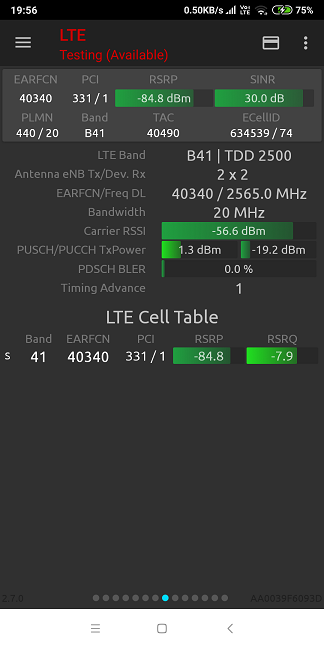
接続バンドもとりあえず見ておこう。


3. 電話アプリから「*#*#4636#*#*」を入力して VoLTE の接続状態を確認する
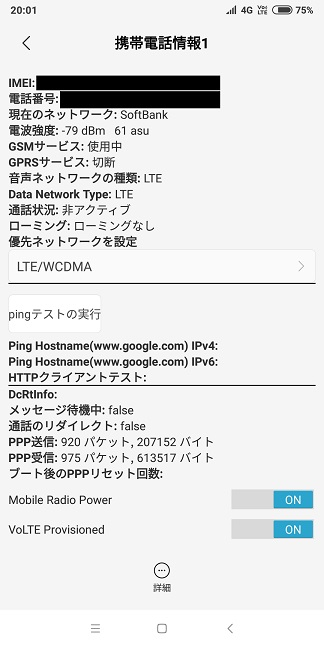

「音声ネットワークの種類」「Data Network Type」が「LTE」となっている。
詳細から「IMS Startus」で「Voice over LTE」が「Available」と表示される。


 ※Xiaome では メーカーが確認したサポート地域以外では無効になるよう設定されている
  そのため、「*#*#86583#*#*」で利用キャリアチェックを無効にしてください


  Xiaomi MIUI ROMでVolteが有効にならない場合の対処方法(ガジェットファン)
  https://gadget.hrksv.com/2018/03/16/post-14098


そんな感じで、自力でどうにかするのはとても大変です。
色々と調べるので、自然と詳しくはなるのでいいことではあるんですが(笑
ちなみに、「Docomo系プラスバンド対応」なんかもあったりします。
ソフトバンク系であれば、元々 Band1/3/8 対応なのでやらなくてよいです。


Xiaomi Mi 6Xのプラスエリア化(ガジェットファンさん)
https://gadget.hrksv.com/2018/07/13/post-16002

http://www.isonly.net/~myu_10/etc/Screenshot_2019-02-02-20-07-28-523_lockscreen.png


www.hummingbird.style

ガラホ携帯「DIGNO ケータイ2(701KC)」に SbmApnGetter をインストールする


【注意事項】
この記事は執筆時点での情報です。常に情報が変わるため
ここに記載している情報は通用しない可能性があります。
そのため、最新の情報を参照するようにしてください。
また、本操作を実行することにより発生した問題は一切、関知しません。
自己責任で実行するようお願いします。


ソフトバンクは、Android 4G(LTE)を使用する際、契約した携帯電話番号固有の
「国際移動体装置識別番号(IMEI)」を使用してアクセスポイント(APN)の制限を
行い、契約した携帯電話機以外からのアクセスを遮断する処置をとっています。
ソフトバンクiPhone系では、これらの制限は無いらしいですが
 私は契約を持ってないので不明です


よく検索などで「APN一覧」などがあります。
ソフトバンクでは「plus.4g」とか「jpspir」とかの名前でありますが
今は「fourgsmartphone」というAPN名となっています。
ここで使用されるユーザ名・パスワードは、IMEI や SIM番号 を
使用したユーザ固有のものになっており、以前のように共通の
ユーザ名・パスワードでは認証も行うことができません。


もし、「手持ちのSIMフリースマホ」を「ソフトバンクの契約」で使用したい場合
次の壁を突破する必要があります。


■簡単な方法
ソフトバンクショップへ行って「SIMフリースマホ用」の SIM へ交換する
 ※利用する端末のIMEIを登録するため、ショップへ自分の端末を持ち込む必要がある
 ※SIMフリー用 の SIM が大きい店舗(銀座や六本木)でないと取り扱いがない
  (取り寄せは時間がかかる)
 ※契約上、適用されてた割引が除外される場合がある
 ※USIM交換手数料が3,000円かかる


■手間がかかる方法
・「SbmApnGetter」などを使用して、fourgsmartphoneで使っている
 自分のID・パスワードが取得可能なこと
・手持ちの SIMフリースマホ に対して「IMEIの書き換え」が行えること


「手間のかかる方法」についてはかなりの難易度になるため、多少、お金がかかっても
簡単な方法で実施することをお勧めします。


【追記】
ossi さんより、SbmApnGetterについて詳細のコメントでいただきました。
私も勘違いしてました。ありがとうございますm(_ _)m

みなさん勘違いされているようですが、SbmApnGetterは、SIMに記録された電話番号・IMSI・ICCIDと端末のIMEIを基にIDとPASSを生成しますので、SB純正の端末でなくてもSB端末と同じIDとPASSが生成できます。

自分が所有するソフトバンク携帯のIMEIで書き換えた端末さえあれば、その端末に
SbmApnGetterを入れることで自身が使用する専用の ID と パスワード が判明します。
【追記ここまで】


今回は、ガラホ携帯である「DIGNO ケータイ2(701KC)」を使って「SbmApnGetter」を
インストールする方法をメモしておこう。


ガラケースマートフォンは、USBやSDカードなどでインストールパッケージを
インストールすることができません。
また、このガラホ携帯では「Buletoothでのファイル転送」を使った
インストールも使えなくなっています。
でも、ガラケー型とはいえ、OS自体は Android 5 を使用しているので開発ツールを使えばいけます。
その為、「ADB install」コマンドを使用したAPKパッケージインストールが有効です。


■「DIGNO ケータイ2」にソフトウエア(APK)をインストールする方法


1. 自分のパソコンに Android Debug Bridge(ADB) 実行環境を用意する


 Android Tips:最も簡単なADB環境の作り方(カスタム研究所さん)
 https://clab.tokyo/archives/3557


2. 開発者向けオプションを有効にする
 [設定] => [端末情報] => [ビルド番号] を連打する
 [設定] => [その他の設定] => [開発者向けオプション] => [USBデバッグ] を有効にする


3. 提供元不明のアプリを有効にする
 [設定] => [ロック・セキュリティ] => [セキュリティ] => [提供元不明のアプリ] を有効にする


4. SbmApnGetter をダウンロードする


 SbmApnGetter(LittleAppsさん)
 http://littleapps.hateblo.jp/entry/2014/01/26/234149


ファイルがダウンロードできなくなっているが、コメント欄を見ると幸せになれます。
※リンク張ると直リンクになっちゃうので、ここでは張りません


5. 「DIGNO ケータイ2」をパソコンに繋いで、携帯に出た USBデバッグ のポップアップを「許可」にする


6. SbmApnGetter.apk を C:\ に入れて、コマンドプロンプトから以下のコマンドを実行する

 C:\>adb install c:\SbmApnGetter.apk
 3036 KB/s (271080 bytes in 0.087s)
  pkg: /data/local/tmp/SbmApnGetter.apk
 Success


7. 「DIGNO ケータイ2」のキーパッド「Ⅲ」を押して、リストから「SbmApnGetter」を選択する


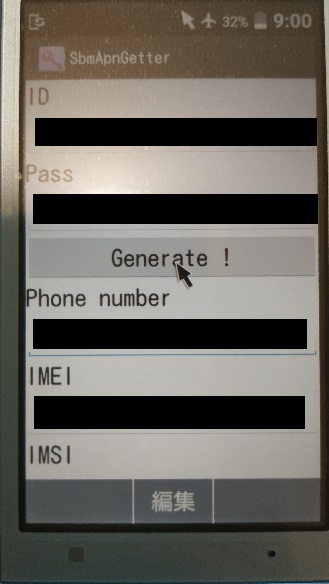
8. 「DIGNO ケータイ2」のキーパッド「Ⅲ」を押して画面に出ている「Generate !」を押す


  「ID」「パスワード」「IMEI」の項目をメモする
http://www.isonly.net/~myu_10/etc/IMG_20190202_040249.jpg


これで、必要最小限の情報は入手できたと思います。
次の記事では、「Xiaomi Mi 6X(A2)」を使った IMEI の書き換えをやってみたいと思います。


■次記事
myu10.hatenadiary.jp